16GB・32GB・64GBと種類があるiPhoneですが、気づかぬうちに容量を使ってしまいます。
いざ旅行で動画を撮ろうとした時に、容量がいっぱいで撮影できない!なんてことのないように、容量の確認をしてみましょう。
そのApp使っていますか?その曲聞いていますか?その動画……。
何が容量を食っているのだろう?
- まずは使用状況を知る
-
「設定」→「一般」→「使用状況」で、どのアプリが容量を使っているのか調べることが出来ます。
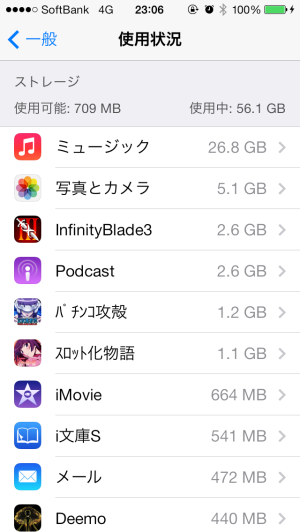
使用状況の大きい順で並んでいますね。筆者の場合は音楽が多いです。

- 思い切って使っていないアプリを消してみる
-
そのアプリ何ヶ月起動していないですか?
案外こういうアプリが入っています。
思い切って削除してみましょう!
捨てられない人ほど、いらないものを溜め込むことと似ていますね。
まずは気持ちを入れ替えてみましょう。
- DLした時と、現在のアプリ容量が違う!?
-
アプリによっては、DL時は容量が大きくないのに、使用していくうちに容量が増えてしまうものもあります。
例えばi文庫Sのアプリサイズは20.2MBですが、中にpdfや画像を追加していくうちに541MBまで膨れ上がってしまいました。
動画管理アプリになると、GB単位での膨れ上がり方をするかもしれません。
アプリをまるっと消すというよりも、アプリの中身を消すことも大事になってきます。
- 動画の容量が多い場合
-
iTunesで動画の同期が出来ますね。
見ない動画が入っていませんか?「いつか見る?」いつ見るんですか?
今見ちゃいましょう。1度見たら、そうそう見ることはなくなります。
お気に入りのゲームアプリを入れて、暇な時は大容量の動画を見るのでなく、ゲームをするだけでも容量を稼げますね。
- 音楽の容量が多い場合
-
筆者は10800曲ほどiTunesに入っているのですが、もちろん全曲をiPhoneと同期することは出来ません。
プレイリストを管理していても、新曲を手に入れた時の同期が面倒になってしまいます。
そんな時こそスマートプレイリストの出番です。
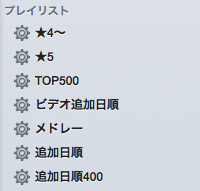
スマートプレイリストとは、条件を指定して曲を自動で選別してくれるプレイリストです。
iTunesで「ファイル」→「新規」→「スマートプレイリスト」(Macの場合)で作成できます。
筆者はまめに1曲づつレートを付けているため、★4以上の曲をiPhoneへ同期するようにしています。
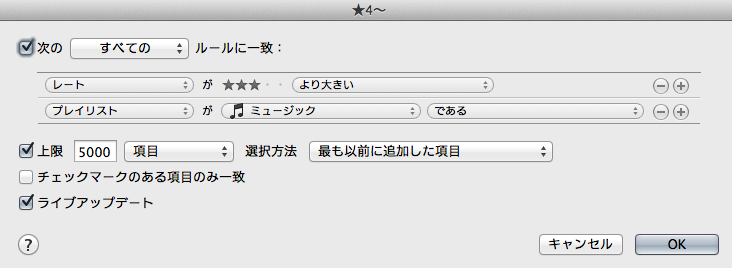
同期する時にミュージックタブを選択し、「選択したプレイリスト、アーティスト、アルバム、およびジャンル」を選択。
あとはプレイリストから同期したいものを選ぶだけです。

- 音楽の音質を落としてみる
-
iTunesの同期画面で、概要タブを選択しオプションから、
ビットレートの高い曲を次の形式に変換で、低い音質を選択してみましょう。
筆者は192kbpsにした途端、GB単位で容量を稼ぐことが出来ました。

ザックリですが、このような感じでiPhoneの容量を維持しています。
iPhone 6は128GB出ないかな?